
Editor-Anleitung
Einzigartiger Pixel-Editor
Bei der Erstellung unserer App haben wir so viele intelligente Funktionen wie möglich integriert, um Ihr Projekt wirklich einzigartig zu machen.
Gefällt Ihnen ein bestimmtes Detail nicht? Nutzen Sie den integrierten Editor! Damit können Sie den Farbton einzelner Pixel oder ganzer Gruppen ändern und so Ihr eigenes einzigartiges Mozix-Meisterwerk schaffen.
Ihr Projekt wird nicht auf unseren Server zur Analyse hochgeladen.
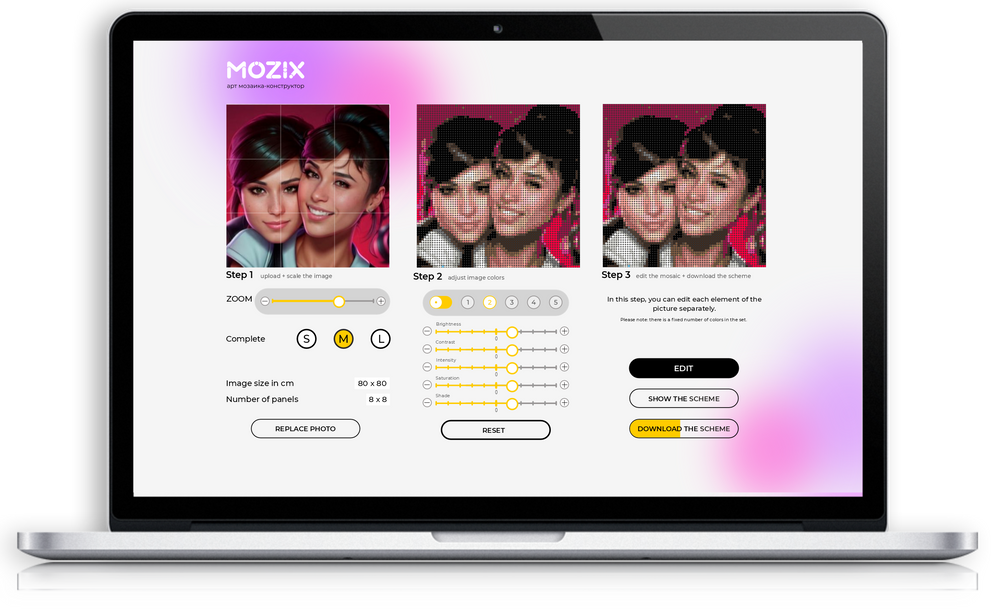
Schritt 1
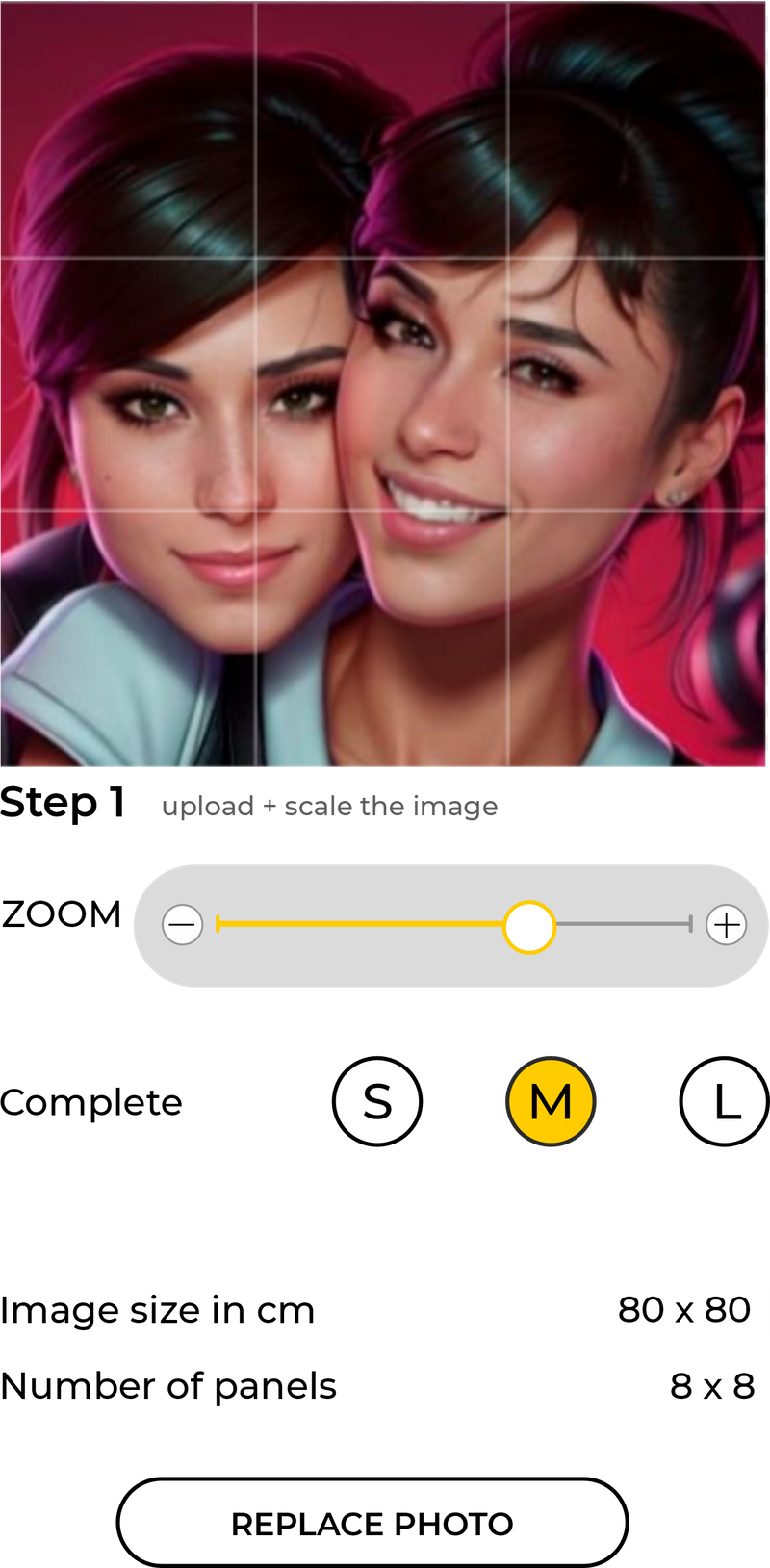
Laden Sie Ihr Bild hoch und skalieren Sie es
Bevor Sie beginnen, nehmen Sie sich einen Moment Zeit, um unsere Richtlinien zur Bildauswahl zu überprüfen:
«Bildauswahl»
Die App akzeptiert JPEG- oder PNG-Dateien bis zu 10 MB.
Nachdem Sie Ihr Bild hochgeladen haben, wählen Sie den Bereich aus, den Sie für Ihr Mosaik verwenden möchten. Platzieren Sie einfach das Auswahlfeld über dem gewünschten Teil des Fotos und ziehen Sie die untere rechte Ecke, um die Größe anzupassen.
Schritt 2
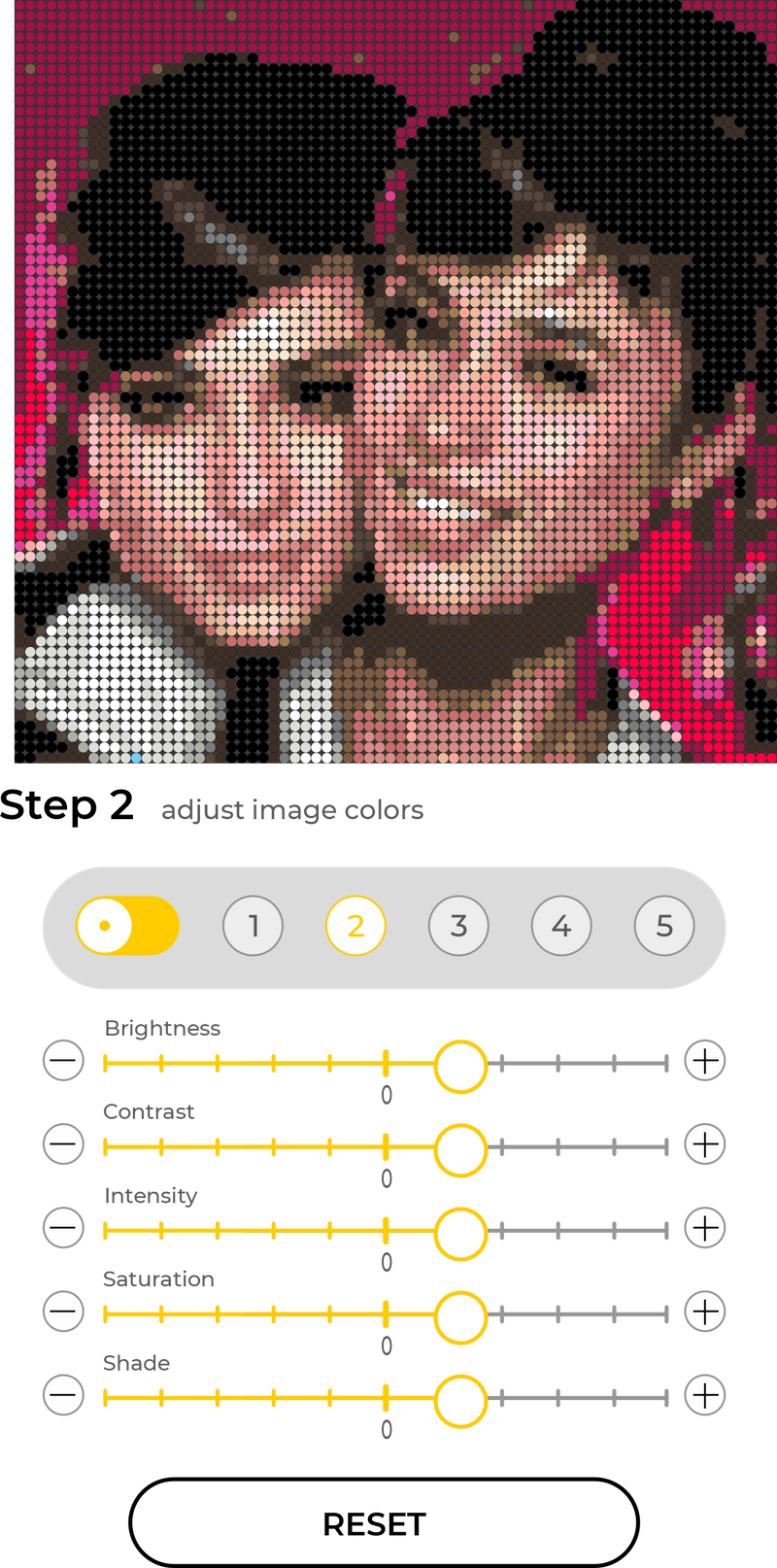
Filter- und Farbkorrektur
In diesem Schritt wird Ihr hochgeladenes Bild pixelig und in ein Mosaikformat umgewandelt. Hier können Sie Filter feinjustieren und Farben anpassen, um das beste Aussehen für Ihr zukünftiges Kunstwerk zu erzielen.
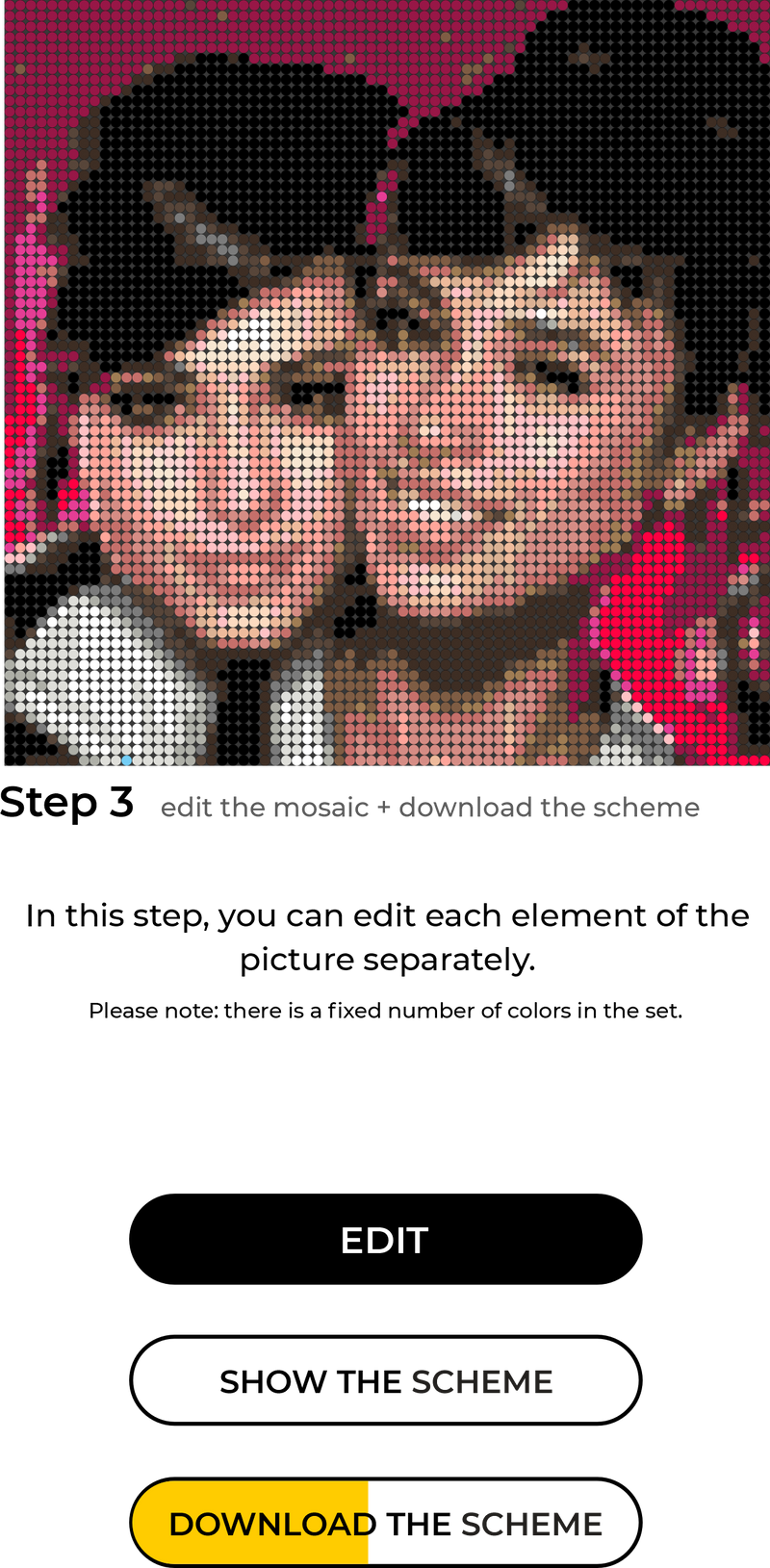
Schritt 3
Pixel-Editor & Montageanleitungs-Generator
Verwenden Sie den integrierten Editor, um die Farbe jedes Pixels zu ändern und ein einzigartiges Bild zu erstellen. Sobald Sie zufrieden sind, erstellt die App automatisch eine Schritt-für-Schritt-Montageanleitung für Ihr Mosaik.
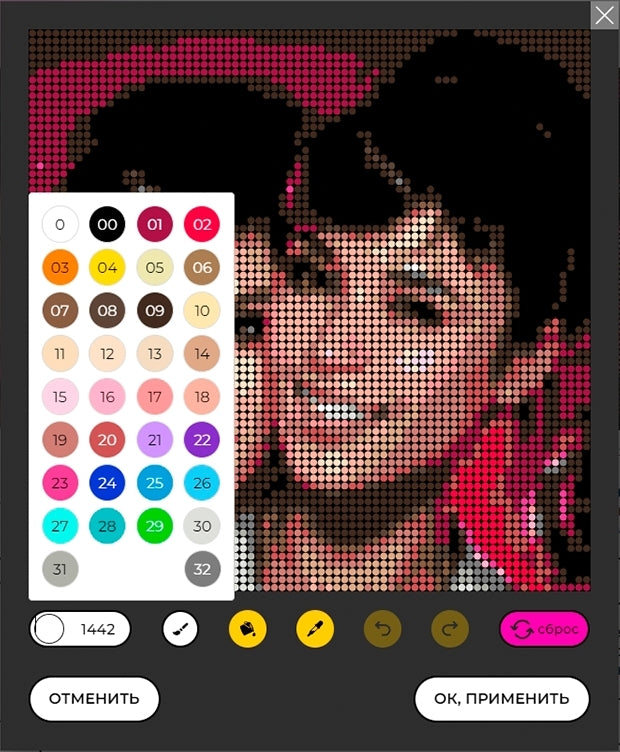
Schritt 4
Bearbeiten Sie Ihr Bild
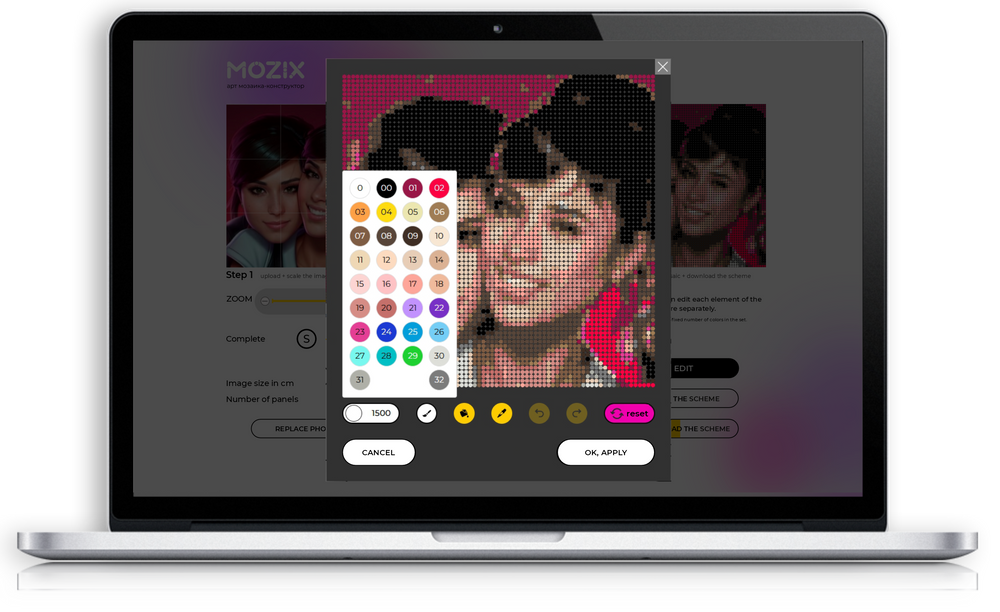
Der Pixel-Editor ist ein einzigartiges Werkzeug, mit dem Sie jeden einzelnen Pixel präzise anpassen können.
Er verfolgt automatisch, wie viele Pixel jeder Farbe in Ihrem Projekt verwendet werden, und berechnet die verbleibenden Teile.
Wenn Ihr Design mehr Moziks erfordert, als im Set enthalten sind, schlägt der Editor alternative Farbtöne vor.
Und wenn Sie jedes Detail genau wie geplant beibehalten möchten, können Sie einfach ein zusätzliches Moziks-Paket kaufen, um Ihr Kunstwerk zu vervollständigen.
 Pinsel - Pixel-Färbung
 Füllen ist der Vorgang, eine Gruppe von Pixeln derselben Farbe zu malen.
 Pipette – Farbe des Pixels kopieren